Instruktioner

Här hittar du tydliga guider för alla vanliga enheter och appar.
Välj din enhet nedan och följ stegen – klart på några minuter.

✔ Steg-för-steg ✔ Uppdaterade guider ✔ Support 365
Formuler Z11 REKOMMENDERAD
Formuler Z11 MYTVOnline 3

Installera MoonTV på Formuler Z11

Följ guiden nedan för att koppla din Formuler Z11 till MoonTV via appen MYTVOnline 3. Hela processen tar bara några minuter.

Tips: Använd nätverkskabel (Ethernet) om möjligt. Det ger bättre stabilitet än Wi‑Fi, särskilt vid sport och 4K‑sändningar.
Steg 1

Starta och grundinställ boxen

Koppla in boxen till TV och internet och följ startguiden:

  1. Välj språk, region, land samt tid & datum.
  2. Välj Wi‑Fi eller Ethernet.
  3. Låt boxen installera eventuella uppdateringar klart.
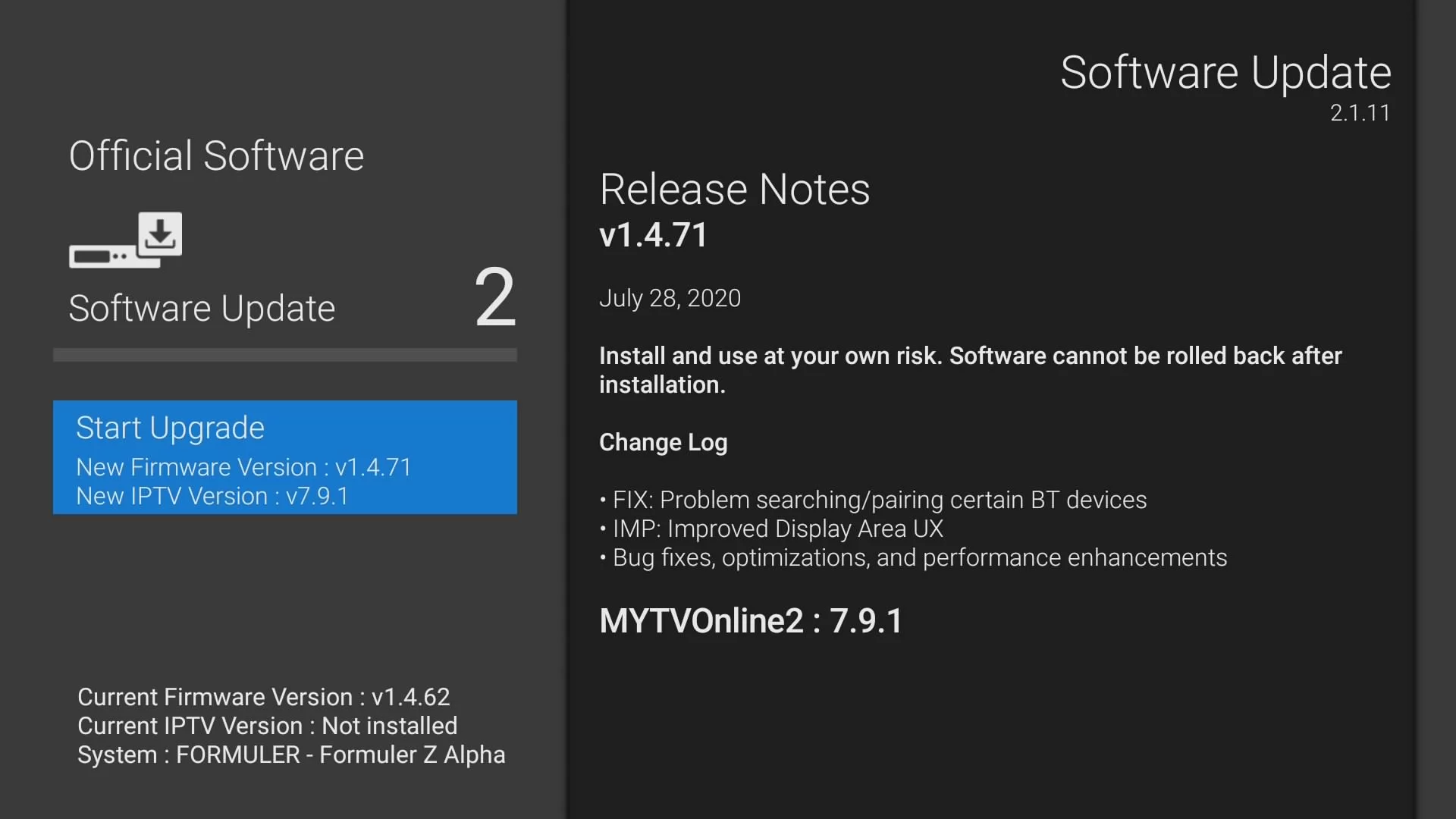
Formuler Z11 uppstart
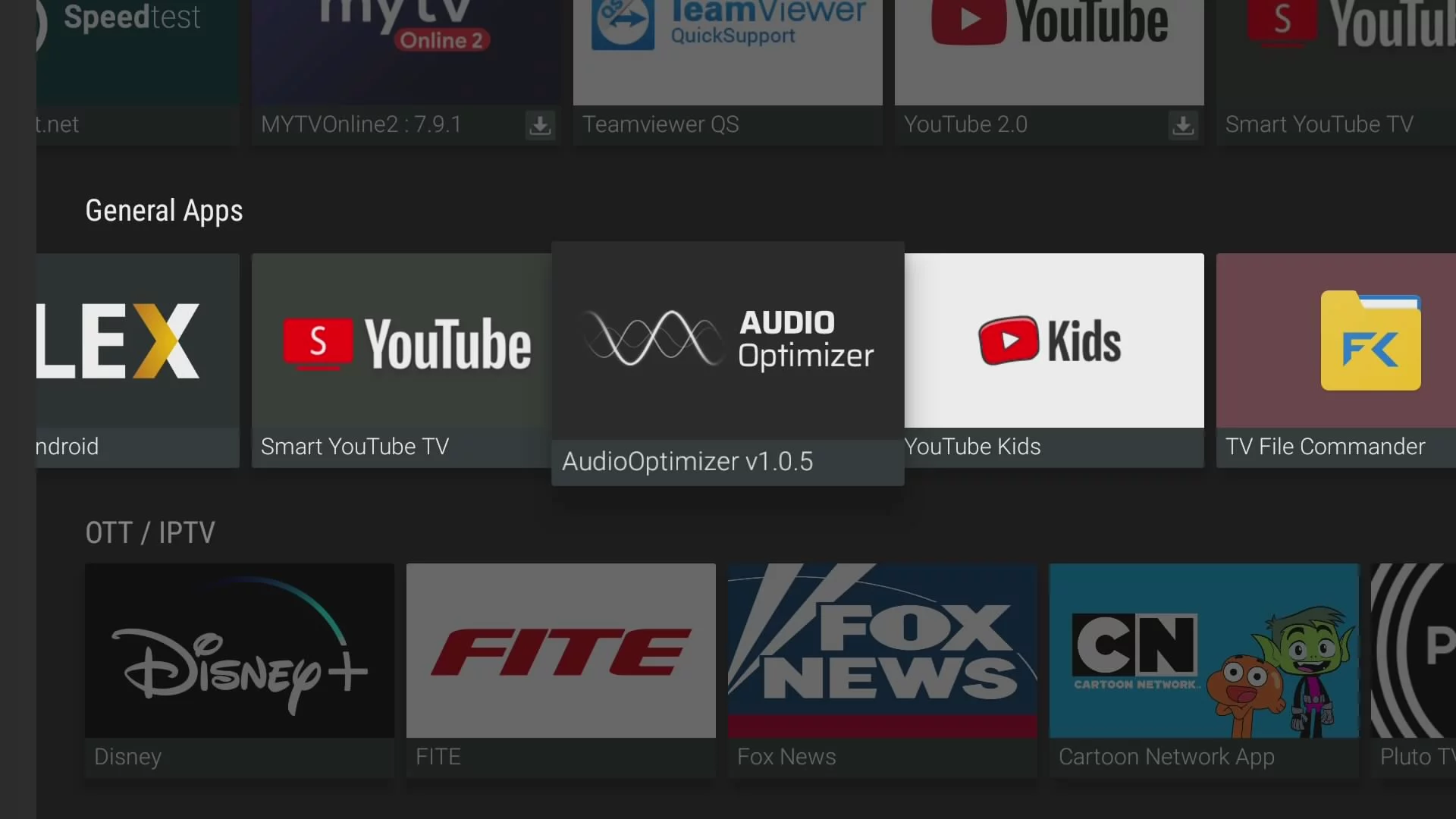
Audio Optimizer
Steg 2

Installera Audio Optimizer

För bästa ljudkvalitet rekommenderar vi Formulers Audio Optimizer:

  1. Öppna Market.
  2. Sök efter Audio Optimizer och installera.
  3. Starta appen och låt den köra klart.
Steg 3

Lägg till MoonTV‑portalen

Nu kopplar du ditt MoonTV‑abonnemang:

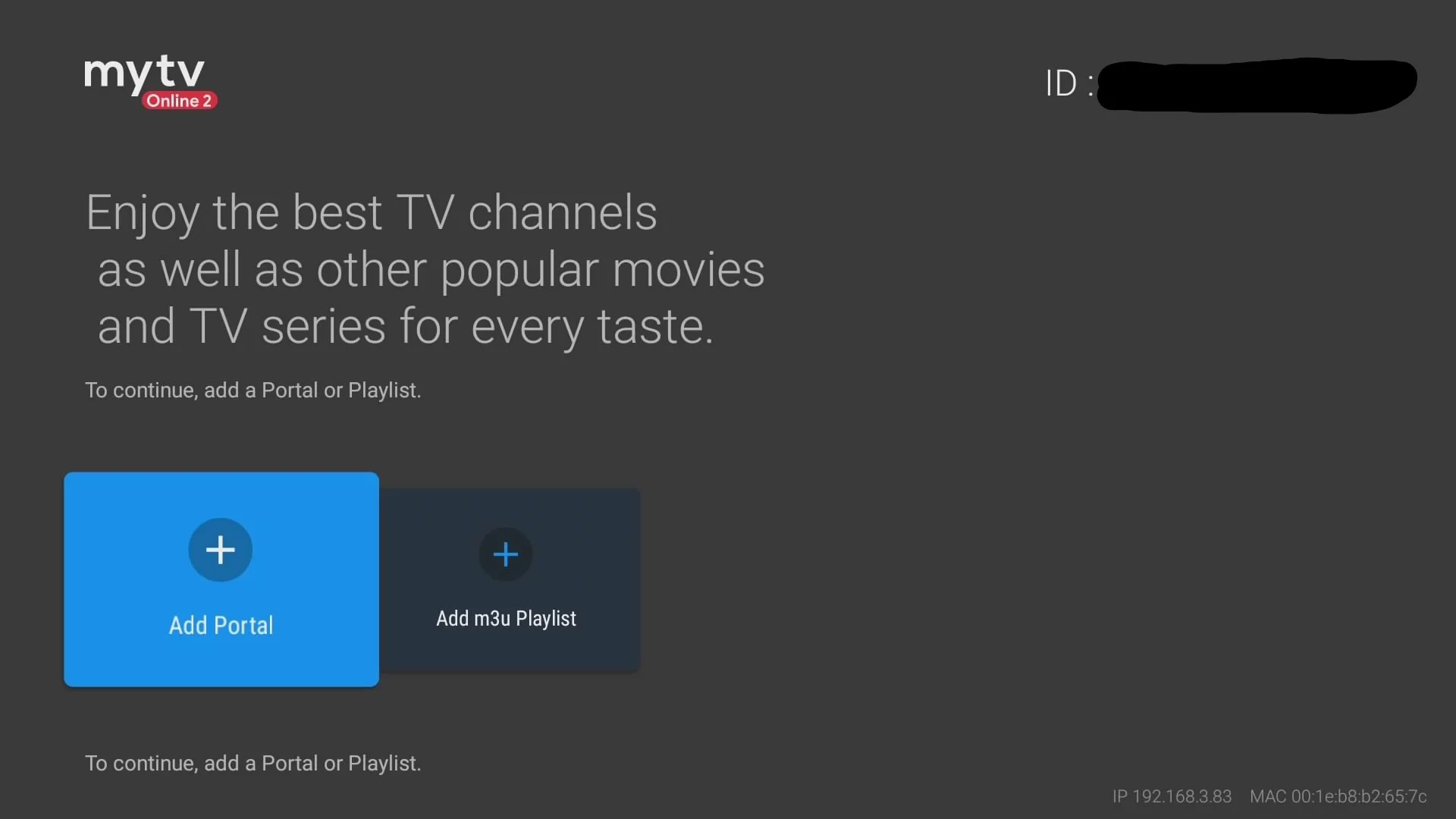
  1. Starta MYTVOnline 3 och tryck Accept.
  2. Välj Add Portal.
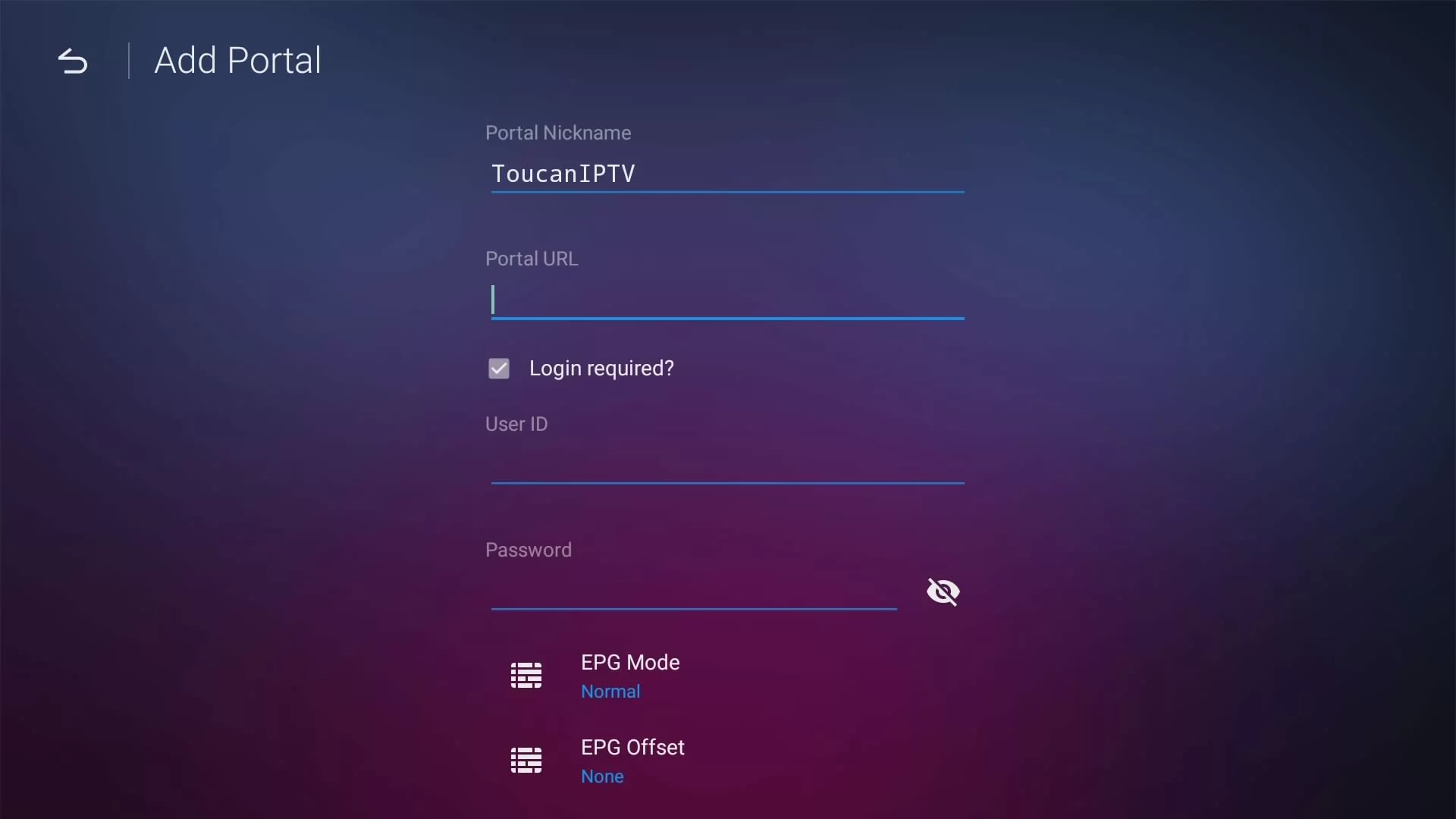
  3. Skriv t.ex. MoonTV som Portal Nickname.
  4. Ange Portal URL från ditt MoonTV‑mejl.
  5. Aktivera Login required och fyll i användarnamn & lösenord.
  6. Klicka Connect.
MYTVOnline portal
MYTVOnline setup
Steg 4

Setup & finjustering

Slutför installationen:

  1. Kör Setup Wizard.
  2. Ta bort länder/kategorier du inte använder.
  3. Ställ in språk och undertexter.
  4. Spara och börja titta.

Klart! Tryck OK för att visa kanallistan. Vid problem – kontakta MoonTV support via moontv-iptv@pm.me.

Windows Mac PC / Mac

Installera MoonTV på PC & Mac

Här visar vi hur du kommer igång med MoonTV på dator. Du kan välja mellan MyIPTV Player (Windows) eller IPTV Smarters (Windows & Mac).

Tips: För bästa stabilitet rekommenderar vi fast nätverk (Ethernet) istället för Wi‑Fi, särskilt vid sport och 4K-sändningar.
Alternativ 1

MyIPTV Player (Windows)

Följ stegen nedan för att lägga in din M3U-lista och EPG:

  1. Ladda ner MyIPTV Player från Microsoft Store.
  2. Öppna appen och gå till Settings.
  3. Välj Add new playlist and EPG source.
  4. Under Remote channel list: döp listan till t.ex. MoonTV och klistra in din M3U‑länk. Klicka på Add remote playlist.
  5. Under Program guide (EPG): klistra in din EPG‑URL och klicka på Add EPG source.
  6. Gå tillbaka, välj din spellista och klicka Refresh.
  7. Gå till Channels och börja titta.
Alternativ 2

IPTV Smarters (PC & Mac)

Ett populärt alternativ som fungerar på både Windows och Mac:

  1. Ladda ner från iptvsmarters.com
  2. Installera och starta IPTV Smarters.
  3. Välj Add User.
  4. Fyll i:
    • Any Name: MoonTV
    • Username: ditt användarnamn
    • Password: ditt lösenord
    • Portal URL: Xtream Codes‑adressen från MoonTV
  5. Klicka ADD USER och välj profilen.
  6. Kanalerna laddas in – klart att titta.

Klart! Om något strular – notera eventuellt felmeddelande och kontakta MoonTV support på moontv-iptv@pm.me.

Smart TV LG / Samsung / Philips m.fl.

Installera MoonTV på Smart TV (ej Android / Google TV)

Den här guiden gäller Smart TV-modeller med inbyggt TV-system, till exempel LG webOS, Samsung Tizen och liknande. Gäller inte Android TV eller Google TV.

Tips: Använd gärna nätverkskabel (Ethernet) om möjligt. Det ger stabilare uppkoppling än Wi-Fi, särskilt vid sport och 4K-innehåll.
OBS! Vi rekommenderar inte slumpmässiga IPTV-appar i Smart TV. De ger ofta sämre stabilitet, reklam och krascher. För bästa upplevelse rekommenderar vi en dedikerad IPTV-box eller Chromecast med Google TV tillsammans med TiviMate.
Alternativ

IPTV-app direkt i Smart TV

Om din TV stödjer IPTV-appar kan du använda exempelvis Smart IPTV, Flix IPTV eller IPTV Smarters. Stegen är i princip samma oavsett app:

  1. Öppna TV:ns appbutik (LG Content Store, Samsung Apps etc.).
  2. Installera en IPTV-app som stöder M3U eller Xtream Codes.
  3. Starta appen och gå till Settings / Login.
  4. Välj inloggningsmetod från ditt MoonTV-mejl:
    • M3U: klistra in M3U-URL (+ EPG-URL om appen stöder det).
    • Xtream Codes: ange Portal URL, användarnamn och lösenord.
  5. Spara och låt appen ladda kanaler och programguide.
  6. Välj kategori och starta en kanal.

Klart! Om du upplever buffring, frysningar eller felmeddelanden – notera gärna vad som visas och kontakta MoonTV support på moontv-iptv@pm.me.

Android TV Google TV / TiviMate

MoonTV med TiviMate på Android TV & Google TV

Den här guiden gäller Android TV-boxar, Google TV, Chromecast med Google TV, Nvidia Shield och liknande enheter med Google Play Store.

Rekommenderat: Detta är vårt bästa alternativ för MoonTV på TV. TiviMate ger stabil uppspelning, snabb kanalväxling och en mycket bra EPG.

Anslut gärna enheten med nätverkskabel (Ethernet) om möjligt för bästa stabilitet.

Steg 1

Installera TiviMate

TiviMate finns endast för Android-baserade enheter:

  1. Öppna Google Play Store på din Android TV / Google TV.
  2. Sök efter TiviMate och installera appen.
  3. Starta TiviMate när installationen är klar.
Steg 2

Lägg till MoonTV (Xtream Codes)

Alla uppgifter finns i ditt MoonTV-mejl:

  1. Öppna TiviMate och välj Add playlist.
  2. Välj Xtream Codes.
  3. Ange Server / Portal URL.
  4. Fyll i Användarnamn och Lösenord.
  5. Se till att Inkludera VOD är aktiverat.
  6. Klicka Nästa och sedan Klar.
Steg 3

Finjustera uppspelning

För bästa bild och stabilitet i TiviMate:

  1. Gå till Inställningar → Uppspelning.
  2. Aktivera Automatiskt bildflöde (AFR).
  3. Aktivera AFR för VOD.
  4. Justera buffertstorlek vid behov.
  5. Testa hårdvaru- eller mjukvaruavkodning om bildproblem uppstår.

Klart! Öppna Live-TV i TiviMate och börja titta. Vid problem – kontakta MoonTV support på moontv-iptv@pm.me.

Smartphone Android / MyTVOnline+

Installera MoonTV på Android‑telefon

Med MyTVOnline+ kan du titta på MoonTV direkt i din Android‑telefon. Alla uppgifter (portaladress, användarnamn och lösenord) finns i mejlet från din beställning.

Tips: Använd stabilt Wi‑Fi (helst 5 GHz) när du streamar. Det sparar mobildata och minskar risken för buffring.
Steg för steg

MyTVOnline+ med MoonTV

Följ stegen nedan på din Android‑telefon:

  1. Öppna Google Play Store och installera MyTVOnline+.
  2. Starta appen och välj Add Portal.
  3. Döp portalen till t.ex. MoonTV.
  4. Ange Portal‑URL från ditt MoonTV‑mejl.
  5. Fyll i User ID (användarnamn) och Lösenord.
  6. Tryck på Connect och vänta tills kanalerna laddas in.

Klart! När portalen är ansluten kan du titta direkt i mobilen eller casta till TV om enheten stödjer det. Vid problem – kontakta MoonTV support på moontv-iptv@pm.me.

Smartphone iOS / IPTV Smarters

Installera MoonTV på iPhone & iPad

Här visar vi hur du använder IPTV Smarters eller IPTV Smarters Lite på iOS. Alla inloggningsuppgifter finns i mejlet från MoonTV.

Tips: Anslut till stabilt Wi-Fi när du tittar. Det sparar mobildata och ger jämnare uppspelning.
Steg för steg

IPTV Smarters / Smarters Lite

Gör så här på din iPhone eller iPad:

  1. Öppna App Store och installera IPTV Smarters eller IPTV Smarters Lite. (Finns även via iptvsmarters.com)
  2. Starta appen.
  3. Välj Add User / ny profil.
  4. Fyll i uppgifterna:
    • Any Name: MoonTV
    • Username: ditt användarnamn
    • Password: ditt lösenord
    • Portal URL: Xtream Codes-adressen från MoonTV
  5. Klicka ADD USER.
  6. Välj PIN-kod eller tryck SKIP.
  7. Välj profilen – kanalerna laddas in.

Klart! Nu kan du titta direkt på din iPhone eller iPad och casta till TV om enheten stödjer det. Vid problem – kontakta MoonTV support på moontv-iptv@pm.me.

Apple TV iPlayTV

Installera MoonTV på Apple TV (iPlayTV)

Med iPlayTV kan du använda MoonTV direkt på din Apple TV. Guiden nedan gäller inloggning via Xtream Server.

OBS! Kräver Apple TV 4 eller Apple TV 4K. Appen iPlayTV kostar ca 79 kr i App Store och har ingen testversion.
Tips: Anslut Apple TV med nätverkskabel om möjligt för stabilare uppspelning, särskilt vid sport och 4K.
Steg för steg

iPlayTV + MoonTV

Följ stegen nedan på din Apple TV:

  1. Öppna App Store på Apple TV och installera iPlayTV.
  2. Starta appen och skapa en ny spellista.
  3. Välj Xtream Server som inloggningsmetod.
  4. Döp spellistan till t.ex. MoonTV.
  5. Ange Server URL (portaladressen) från MoonTV-mejlet.
  6. Fyll i Username och Password.
  7. Hoppa över EPG – den laddas automatiskt.
  8. Ställ in daglig uppdatering av spellista och EPG.
  9. Spara – kanalerna laddas in och du är klar.

Klart! Om något inte fungerar (t.ex. kanaler som inte startar), kontakta MoonTV support på moontv-iptv@pm.me.

TVIP IPTV-box

Installera MoonTV på TVIP-box

Följ stegen nedan för att konfigurera din TVIP-box mot MoonTV via Web Portal. Alla portaluppgifter får du efter beställning.

Tips: Anslut boxen med nätverkskabel direkt till routern för stabilast uppspelning, särskilt vid sport och 4K.
Steg 1

Förbered och uppdatera boxen

  1. Koppla in ström, HDMI och nätverk och starta boxen.
  2. Välj språk och tidszon.
  3. Låt boxen uppdatera till senaste mjukvaran.
  4. Efter omstart: gå till Settings → Network.
  5. Skriv ner MAC-adressen.
Steg 2

TV-inställningar & Web Portal

Gå till Settings → TV och kontrollera:

  • Stream Source: Multicast
  • MPEG-TS Buffering: 5000 ms
  • DVR Storage: No storage
  • Timeshift: Internal storage
  • Auto-timeshifting: Off
  • Content Source: Web Portal

Välj Setup Web Portal och ange:

  • Portal URL: från MoonTV
  • Portal Manager: Off
  • Use Web Portal: Whole System
  • API Mode: GSTB
Obs

Om du får ryckig bild (FPS-lagg)

Aktivera HDMI Auto Framerate under Settings → Display.
Genvägar

Fjärrkontroll

  • Förstoringsglas: språk / undertext
  • Menu: ändra bildformat
  • Kugghjul: systeminställningar

Klart! Kanalerna laddas in automatiskt. Vid problem – kontakta MoonTV support på moontv-iptv@pm.me.